Живой контроль частоты и нагрузки
Зачем смотреть на процессор прямо сейчас
Процессор в рабочем компьютере постоянно меняет частоту, сбрасывает ее в простое и поднимает под нагрузкой, но пользователь этого не видит без специальных инструментов. Когда система начинает вести себя странно, причина часто скрывается в перегреве или некорректной работе энергосхем. Чтобы не гадать, что происходит, нужны утилиты, которые показывают честные цифры для каждого ядра. Такой контроль помогает вовремя заметить троттлинг, лишние фоны и ошибки в настройках охлаждения.
Краткий совет: перед любым разгоном или изменением профилей питания сначала посмотрите, как ведет себя процессор в штатном режиме хотя бы в течение часа.
Игровые проекты и нагрузка на ЦП
Интересный прием: создайте одну и ту же сцену в Unity и Unreal, затем сравните поведение процессора при разных настройках качества и разрешения.
Утилиты с датчиками и графиками
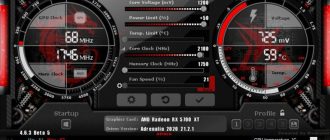
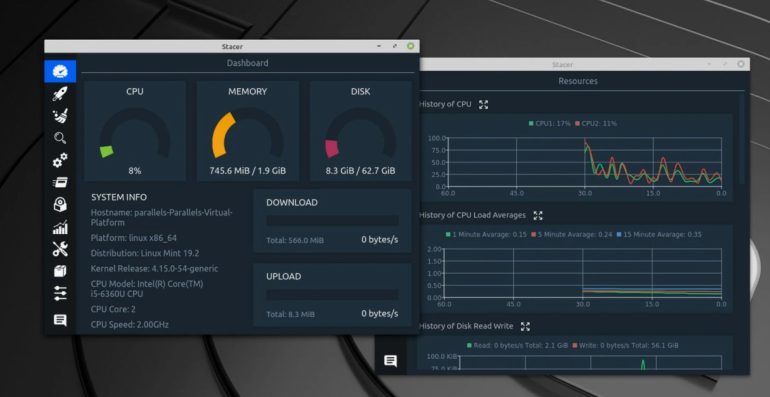
Для детального контроля хорошо подходят программы, которые собирают показания датчиков по каждому ядру и строят графики в реальном времени. Такие решения показывают температуру, частоту, напряжение и степень загрузки, а также фиксируют минимальные и максимальные значения за сессию. Отдельные продукты позволяют включать всплывающие уведомления при перегреве или резком росте потребления энергии, чтобы успеть закрыть ресурсоемкие задачи. В этом контексте мониторинг процессора помогает не только геймерам и оверклокерам, но и тем, кто рендерит видео или работает с тяжелыми виртуальными машинами.
- Легкие утилиты без установки подходят для разовых проверок.
- Продвинутые комплексы полезны для длительной диагностики и сохранения логов.
- Игровые оверлеи удобны, когда нужно видеть показатели прямо поверх окна игры.
Как читать показатели без паники
Одно из частых заблуждений — ожидание, что ядра всегда должны работать на максимальной частоте, иначе «что-то сломалось». На практике корректная работа выглядит как чередование пиков и спадов, а кратковременный разгон до турбо-значений в пределах температурного лимита считается нормой. Поэтому мониторинг процессора нужно воспринимать в динамике: оценивайте не один скриншот, а поведение системы на протяжении сессии игры, стрима или рендера. Логи и графики помогают увидеть, в какой момент начинается перегрев и когда вентиляторы перестают справляться с отводом тепла.
Настройка профилей и практические советы
Перед выбором конкретной утилиты стоит определить, что вы хотите увидеть: только температуры, полный набор датчиков или еще и стресс-тесты в одном окне. Для повседневного сценария достаточно простых программ с наглядным интерфейсом и возможностью выводить показатели в трей или оверлей. Более гибкие комплексы позволяют создавать шаблоны для разных задач, чтобы мониторинг процессора в игре, при монтаже и во время стрима выглядел по-разному и не отвлекал от работы. Полезно время от времени пересматривать настройки, очищать систему от пыли и проверять, не изменилось ли поведение охлаждения после обновления драйверов или прошивки.
Настроенный мониторинг процессора дает ясную картину происходящего внутри корпуса и позволяет вовремя реагировать на перегрев, просадки частоты и избыточную нагрузку. Используя несколько утилит и сравнивая их показания, вы получаете более объективную картину и быстрее находите слабые места в конфигурации. Такой подход помогает продлить срок службы компонентов и сохранить комфортную скорость работы даже под тяжелыми задачами, а мониторинг процессора становится простым регулярным ритуалом, а не разовой «скорой помощью» при сбое.