ТОП-7 частых неисправностей современных телевизоров

ТОП-7 частых неисправностей современных телевизоров


Семь самых частых неисправностей современных телевизоров: причины и решения

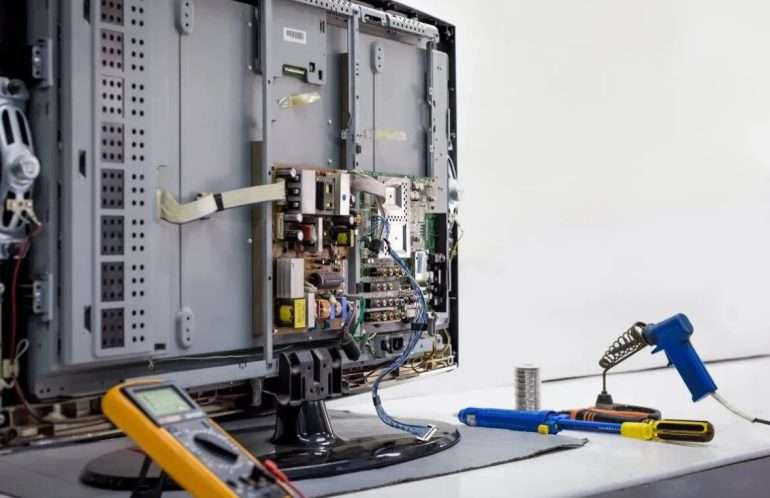
Современные телевизоры стали неотъемлемой частью повседневной жизни, обеспечивая доступ к развлечениям, информации и общению. Однако даже самая надежная техника не застрахована от поломок, которые могут возникнуть как по вине пользователя, так и из-за технических особенностей устройства. Важно знать, какие неисправности современных телевизоров встречаются чаще всего, чтобы своевременно реагировать на появление проблем и не допустить серьезных последствий. Если самостоятельно устранить неисправность не удается, всегда можно воспользоваться услугой ремонт телевизоров в Твери, что позволит быстро вернуть устройству работоспособность. В этой статье подробно рассмотрены основные причины поломок и способы их устранения.

Поломка матрицы

Матрица является одним из самых уязвимых элементов современных телевизоров. Механические повреждения, попадание влаги, резкие перепады температуры или производственный брак могут привести к появлению битых пикселей, полос, искажению изображения или полной потере картинки. В большинстве случаев ремонт матрицы невозможен, и требуется ее полная замена. Это одна из самых дорогих неисправностей современных телевизоров, поэтому важно бережно обращаться с экраном, избегать ударов и контакта с жидкостями.

Неисправность блока питания

Блок питания отвечает за подачу энергии ко всем компонентам устройства. Если телевизор не включается, индикатор не горит или устройство самопроизвольно выключается, скорее всего, проблема именно в этом модуле. Причиной может быть скачок напряжения, перегрев или износ элементов питания. В некоторых случаях возможно восстановление блока, но чаще требуется его замена. Для предотвращения подобных неисправностей современных телевизоров рекомендуется использовать стабилизаторы напряжения.

Выход из строя подсветки

Подсветка обеспечивает равномерное освещение экрана, и ее поломка приводит к тому, что изображение становится слишком темным или полностью исчезает, хотя звук при этом может сохраняться. В современных моделях используются светодиодные элементы, которые со временем могут перегорать. Замена подсветки требует разборки устройства и специальных навыков, поэтому лучше доверить эту работу профессионалам.

Читать статью  как выбрать прогулочную коляску

Неисправность материнской платы

Материнская плата — это центральный узел, управляющий всеми процессами в телевизоре. Если не работают разъемы HDMI или USB, возникают помехи на экране, телевизор зависает или не реагирует на команды, вероятнее всего, причина кроется именно здесь. Восстановление платы возможно, но требует точной диагностики и опыта работы с электроникой. Неисправности современных телевизоров, связанные с платой, часто возникают из-за скачков напряжения или заводских дефектов.

Сбои программного обеспечения

Современные телевизоры оснащены сложным программным обеспечением, и его сбои могут проявляться в виде зависаний, самопроизвольных перезагрузок, потери сигнала или невозможности обновления. В большинстве случаев помогает сброс настроек до заводских или обновление прошивки. Если проблема сохраняется, стоит обратиться в сервисный центр для перепрошивки устройства.

Проблемы со звуком

  • Полное отсутствие звука при работающем изображении.
  • Искажения, шумы или треск в динамиках.
  • Неисправность разъемов для подключения внешней акустики.

Причиной подобных неисправностей современных телевизоров могут быть как программные сбои, так и физические повреждения динамиков или шлейфов. В некоторых случаях помогает простая настройка, но при серьезных поломках требуется замена компонентов.

Проблемы с разъемами и подключениями

Неисправности HDMI, USB, LAN и других входов встречаются очень часто, особенно при частом подключении и отключении внешних устройств. Окисление контактов, механические повреждения или заводской брак могут привести к тому, что телевизор перестает видеть флешки, кабели или другие источники сигнала. Для устранения проблемы иногда достаточно прочистить разъемы, но при серьезных повреждениях требуется профессиональный ремонт.

Список других частых неисправностей современных телевизоров

  • Появление вертикальных или горизонтальных полос на экране.
  • Искажение цветопередачи или потеря четкости изображения.
  • Отсутствие реакции на пульт дистанционного управления.
  • Проблемы с подключением к Wi-Fi или проводным интернету.
  • Телевизор не принимает сигнал от антенны или кабельного телевидения.
Читать статью  """""""""""""""""""""""""""""""

Ваш верный компьютер на Windows 7 начал капризничать? Медленная работа, постоянные ошибки, навязчивые вирусы, или просто желание """"""""""""""""""""""""""""""""""""""""""""""""""""""""""""""""начать с чистого листа""""""""""""""""""""""""""""""""""""""""""""""""""""""""""""""""? Не спешите выбрасывать его на свалку истории! Переустановка операционной системы – это мощный инструмент, который может вернуть вашему ПК былую скорость и стабильность․ И самое главное: вы можете сделать это самостоятельно, даже если никогда не заглядывали в таинственный BIOS․ Приготовьтесь, ведь сегодня мы шаг за шагом расскажем, как переустановить Windows 7 через BIOS, превратившись из обычного пользователя в настоящего IT-героя!

Почему переустановка Windows 7 – это спасение?

Со временем любая операционная система накапливает """"""""""""""""""""""""""""""""""""""""""""""""""""""""""""""""мусор"""""""""""""""""""""""""""""""""""""""""""""""""""""""""""""""": временные файлы, остатки удаленных программ, ошибки в реестре, а иногда и незваных гостей в виде вирусов․ Все это приводит к замедлению работы, зависаниям и общему снижению производительности․ Переустановка Windows 7 – это не просто """"""""""""""""""""""""""""""""""""""""""""""""""""""""""""""""перезагрузка"""""""""""""""""""""""""""""""""""""""""""""""""""""""""""""""", а глубокая очистка, которая позволяет:

Вернуть былую скорость: Система будет работать так же быстро, как в первый день․ Избавиться от вирусов: Полное форматирование диска гарантирует удаление всех вредоносных программ․ Решить системные ошибки: Исправить проблемы, которые невозможно устранить стандартными средствами․ Начать с чистого листа: Установить только нужные программы и настройки․Подготовка к операции: Не пропустите этот этап!

Прежде чем приступить к этому увлекательному приключению, крайне важно тщательно подготовиться․ Пропуск любого из этих шагов может привести к потере данных или невозможности завершить установку․

Спасите свои файлы! Резервное копирование данных

Это самый важный шаг! Переустановка Windows 7 часто включает форматирование системного диска, что означает безвозвратную потерю всех данных на нем․ Обязательно скопируйте все ценные файлы (документы, фотографии, видео, музыку) на внешний жесткий диск, USB-флешку или в облачное хранилище․

Не забудьте о """"""""""""""""""""""""""""""""""""""""""""""""""""""""""""""""мозгах"""""""""""""""""""""""""""""""""""""""""""""""""""""""""""""""" вашего оборудования: Драйверы

После установки Windows 7, многие компоненты вашего ПК (видеокарта, звуковая карта, сетевая карта, чипсет) могут работать некорректно или не работать вовсе без соответствующих драйверов․ Заранее скачайте их с официальных сайтов производителей вашего оборудования (материнской платы, видеокарты и т․д․) и сохраните на флешке или внешнем диске․

Инструмент для установки: Диск или флешка с Windows 7

Вам понадобится установочный носитель с Windows 7․ Это может быть:

Загрузочный DVD-диск: Если у вашего компьютера есть DVD-привод․ Загрузочная USB-флешка: Самый популярный и удобный способ для современных ПК․ Для ее создания вам понадобится образ Windows 7 (файл ․ISO) и специальная программа (например, Rufus или Windows USB/DVD Download Tool)․Ключ к успеху: Лицензионный ключ Windows 7

Найдите свой лицензионный ключ Windows 7․ Он может быть на наклейке на корпусе ПК/ноутбука, в коробке с диском или в электронном письме, если вы покупали цифровую версию․

Шаг 1: Доступ к BIOS/UEFI – Тайная дверь в сердце вашего ПК

BIOS (Basic Input/Output System) или его современный преемник UEFI – это микропрограмма, которая запускается первой при включении компьютера․ Именно здесь мы укажем ПК, откуда ему следует загружаться – с DVD-диска или USB-флешки․

Перезагрузите компьютер․ Во время загрузки, сразу после включения, многократно нажимайте определенную клавишу․ Эта клавиша зависит от производителя вашей материнской платы или ноутбука․ Самые распространенные: Del (Delete) F2 F10 F12 Иногда: Esc, F1, F8․

На экране обычно появляется короткое сообщение, указывающее, какую клавишу нажать для входа в Setup (BIOS) или Boot Menu․ Если вы не успели заметить, попробуйте поочередно самые популярные․

Вы попали в меню BIOS/UEFI․ Интерфейс может отличаться, но логика везде похожа․Шаг 2: Настройка порядка загрузки (Boot Order)

Теперь нам нужно указать компьютеру, что в первую очередь он должен пытаться загрузиться с вашего установочного носителя․

Найдите раздел """"""""""""""""""""""""""""""""""""""""""""""""""""""""""""""""Boot"""""""""""""""""""""""""""""""""""""""""""""""""""""""""""""""" (Загрузка) или """"""""""""""""""""""""""""""""""""""""""""""""""""""""""""""""Boot Order"""""""""""""""""""""""""""""""""""""""""""""""""""""""""""""""" (Порядок загрузки) / """"""""""""""""""""""""""""""""""""""""""""""""""""""""""""""""Boot Priority"""""""""""""""""""""""""""""""""""""""""""""""""""""""""""""""" (Приоритет загрузки)․ Иногда он может быть в разделах """"""""""""""""""""""""""""""""""""""""""""""""""""""""""""""""Advanced BIOS Features"""""""""""""""""""""""""""""""""""""""""""""""""""""""""""""""" или """"""""""""""""""""""""""""""""""""""""""""""""""""""""""""""""System Configuration""""""""""""""""""""""""""""""""""""""""""""""""""""""""""""""""․ Измените порядок загрузки․ Переместите ваш DVD-привод (если используете диск) или USB-накопитель (если используете флешку) на первое место в списке загрузочных устройств․ Используйте клавиши, указанные в подсказках BIOS (обычно это стрелки вверх/вниз для перемещения и F5/F6 или +/- для изменения порядка)․ Сохраните изменения и выйдите из BIOS․ Обычно это делается нажатием клавиши F10, после чего нужно подтвердить сохранение (Save and Exit)․

Компьютер перезагрузится и теперь попытается загрузиться с вашего установочного носителя․

Шаг 3: Запуск установки Windows 7

Если все сделано правильно, после перезагрузки вы увидите сообщение вроде """"""""""""""""""""""""""""""""""""""""""""""""""""""""""""""""Press any key to boot from CD or DVD․․․"""""""""""""""""""""""""""""""""""""""""""""""""""""""""""""""" (Нажмите любую клавишу для загрузки с CD или DVD․․․)․ Нажмите любую клавишу, чтобы начать установку․

Выбор языка и региона․ На первом экране выберите язык установки, формат времени и денежных единиц, а также раскладку клавиатуры․ Нажмите """"""""""""""""""""""""""""""""""""""""""""""""""""""""""""""""Далее""""""""""""""""""""""""""""""""""""""""""""""""""""""""""""""""․ Нажмите """"""""""""""""""""""""""""""""""""""""""""""""""""""""""""""""Установить""""""""""""""""""""""""""""""""""""""""""""""""""""""""""""""""․ Примите условия лицензии․ Ознакомьтесь с лицензионным соглашением и поставьте галочку """"""""""""""""""""""""""""""""""""""""""""""""""""""""""""""""Я принимаю условия лицензии""""""""""""""""""""""""""""""""""""""""""""""""""""""""""""""""․ Нажмите """"""""""""""""""""""""""""""""""""""""""""""""""""""""""""""""Далее""""""""""""""""""""""""""""""""""""""""""""""""""""""""""""""""․ Выберите тип установки․ Выберите """"""""""""""""""""""""""""""""""""""""""""""""""""""""""""""""Полная установка (дополнительные параметры)""""""""""""""""""""""""""""""""""""""""""""""""""""""""""""""""․ Это позволит нам выполнить чистую установку․Шаг 4: Разметка и форматирование диска – Чистый лист для Windows

Это самый ответственный этап, где вы будете работать с разделами жесткого диска․ Будьте внимательны!

Отображение дисков․ Вы увидите список всех жестких дисков и их разделов․ Удаление старых разделов․ Найдите раздел, на котором ранее была установлена ваша Windows 7 (обычно это """"""""""""""""""""""""""""""""""""""""""""""""""""""""""""""""Диск 0, Раздел 1"""""""""""""""""""""""""""""""""""""""""""""""""""""""""""""""" или """"""""""""""""""""""""""""""""""""""""""""""""""""""""""""""""Диск 0, Раздел 2"""""""""""""""""""""""""""""""""""""""""""""""""""""""""""""""", часто с пометкой """"""""""""""""""""""""""""""""""""""""""""""""""""""""""""""""Системный"""""""""""""""""""""""""""""""""""""""""""""""""""""""""""""""")․ ВНИМАНИЕ: Убедитесь, что вы выбрали правильный раздел! Удаление не того раздела приведет к потере данных! Выберите раздел и нажмите """"""""""""""""""""""""""""""""""""""""""""""""""""""""""""""""Удалить""""""""""""""""""""""""""""""""""""""""""""""""""""""""""""""""․ Подтвердите действие․ Повторите для всех разделов, которые вы хотите очистить (например, если вы хотите создать один большой раздел или изменить их структуру)․ Создание нового раздела․ После удаления у вас появится """"""""""""""""""""""""""""""""""""""""""""""""""""""""""""""""Незанятое пространство на диске""""""""""""""""""""""""""""""""""""""""""""""""""""""""""""""""․ Выберите его и нажмите """"""""""""""""""""""""""""""""""""""""""""""""""""""""""""""""Создать""""""""""""""""""""""""""""""""""""""""""""""""""""""""""""""""․ Укажите размер раздела (например, для системного диска 100-200 ГБ, остальное можно выделить под данные или создать позже)․ Нажмите """"""""""""""""""""""""""""""""""""""""""""""""""""""""""""""""Применить""""""""""""""""""""""""""""""""""""""""""""""""""""""""""""""""․ Система может создать дополнительный маленький системный раздел – это нормально․ Форматирование․ Выберите только что созданный вами раздел для установки Windows 7 (обычно он будет называться """"""""""""""""""""""""""""""""""""""""""""""""""""""""""""""""Диск 0, Раздел 1"""""""""""""""""""""""""""""""""""""""""""""""""""""""""""""""" или """"""""""""""""""""""""""""""""""""""""""""""""""""""""""""""""Диск 0, Раздел 2"""""""""""""""""""""""""""""""""""""""""""""""""""""""""""""""" с указанным вами размером)․ Нажмите """"""""""""""""""""""""""""""""""""""""""""""""""""""""""""""""Форматировать""""""""""""""""""""""""""""""""""""""""""""""""""""""""""""""""․ Подтвердите действие․ Выбор раздела для установки․ Убедитесь, что выбран отформатированный раздел, на который вы хотите установить Windows 7․ Нажмите """"""""""""""""""""""""""""""""""""""""""""""""""""""""""""""""Далее""""""""""""""""""""""""""""""""""""""""""""""""""""""""""""""""․Шаг 5: Непосредственно установка Windows 7

Теперь Windows начнет копировать файлы и устанавливать компоненты․ Этот процесс полностью автоматизирован и займет некоторое время (от 15 до 40 минут в зависимости от скорости вашего ПК)․

Компьютер будет несколько раз перезагружаться․ Во время перезагрузок НЕ нажимайте никакие клавиши, когда появится сообщение """"""""""""""""""""""""""""""""""""""""""""""""""""""""""""""""Press any key to boot from CD or DVD․․․""""""""""""""""""""""""""""""""""""""""""""""""""""""""""""""""․ Позвольте ему загрузиться с жесткого диска, чтобы продолжить установку․Шаг 6: Завершение установки и первые настройки

После нескольких перезагрузок вы увидите экран завершения установки:

Имя пользователя и имя компьютера․ Введите желаемое имя пользователя и имя компьютера․ Нажмите """"""""""""""""""""""""""""""""""""""""""""""""""""""""""""""""Далее""""""""""""""""""""""""""""""""""""""""""""""""""""""""""""""""․ Пароль․ Установите пароль для вашей учетной записи (рекомендуется)․ Нажмите """"""""""""""""""""""""""""""""""""""""""""""""""""""""""""""""Далее""""""""""""""""""""""""""""""""""""""""""""""""""""""""""""""""․ Ключ продукта․ Введите ваш лицензионный ключ Windows 7․ Вы можете снять галочку """"""""""""""""""""""""""""""""""""""""""""""""""""""""""""""""Автоматически активировать Windows при подключении к Интернету"""""""""""""""""""""""""""""""""""""""""""""""""""""""""""""""" и активировать позже, но лучше сделать это сразу․ Нажмите """"""""""""""""""""""""""""""""""""""""""""""""""""""""""""""""Далее""""""""""""""""""""""""""""""""""""""""""""""""""""""""""""""""․ Параметры обновления․ Выберите """"""""""""""""""""""""""""""""""""""""""""""""""""""""""""""""Использовать рекомендуемые параметры"""""""""""""""""""""""""""""""""""""""""""""""""""""""""""""""" (для автоматических обновлений) или настройте их позже․ Дата и время․ Настройте часовой пояс, дату и время․ Нажмите """"""""""""""""""""""""""""""""""""""""""""""""""""""""""""""""Далее""""""""""""""""""""""""""""""""""""""""""""""""""""""""""""""""․ Настройка сети․ Выберите тип сети (Домашняя, Рабочая, Общественная)․

Поздравляем! Windows 7 успешно установлена и готова к первому запуску!

Шаг 7: После установки – Делаем ПК идеальным

Ваш компьютер снова чист, но ему нужна доработка:

Установка драйверов: Это критически важно! Установите все драйверы, которые вы заранее скачали․ Начните с драйвера чипсета, затем видеокарты, звуковой карты, сетевой карты и т․д․ Обновления Windows: Подключитесь к Интернету и запустите """"""""""""""""""""""""""""""""""""""""""""""""""""""""""""""""Центр обновления Windows"""""""""""""""""""""""""""""""""""""""""""""""""""""""""""""""" (Пуск -> Панель управления -> Центр обновления Windows)․ Установите все доступные обновления․ Антивирусная защита: Установите надежный антивирус, чтобы защитить вашу свежую систему от угроз․ Восстановление данных: Скопируйте обратно все ваши личные файлы из резервной копии․ Установка программ: Установите все необходимые вам программы (браузер, офисный пакет, медиаплееры и т․д․)․

Переустановка Windows 7 через BIOS может показаться сложной задачей, но, как видите, следуя пошаговой инструкции, с ней справится каждый․ Вы не только вернули своему компьютеру былую производительность, но и получили бесценный опыт, превратившись в настоящего мастера своего ПК․ Наслаждайтесь быстрой и стабильной работой вашей обновленной системы!

"""""""""""""""""""""""""""""""""""""""""""""""""""""""""""""""

Современные телевизоры — сложные устройства, и большинство неисправностей современных телевизоров требуют профессионального подхода к диагностике и ремонту. Самостоятельные попытки устранить поломку могут привести к усугублению ситуации и дополнительным расходам. Чтобы избежать серьезных проблем, рекомендуется регулярно проводить профилактику и обращаться к специалистам при первых признаках неисправностей современных телевизоров. Своевременное обслуживание и бережное отношение помогут продлить срок службы техники и избежать дорогостоящего ремонта. Большинство неисправностей современных телевизоров можно устранить быстро и качественно при обращении к опытным мастерам.

Понравилась статья? Поделиться с друзьями: