Перейти к контенту
premiumteh.ru

Обзоры hi-tech технологий

  • Материнские платы
    • Обзор материнских плат
    • Рейтинг материнских плат
  • Новости
  • Ноутбуки
    • Видеокарты
    • Обзоры ноутбуков
    • Установка программ на ноутбук
    • Рейтинг ноутбуков
  • Планшеты
    • Обзоры планшетов
    • Графические планшеты
    • Рейтинг планшетов
  • Процессор
    • Разгон процессора
    • Программы для процессоров
  • Жесткие диски
    • Рейтинг жестких дисков
  • Смартфоны
    • Android
    • ios
    • Обзор смартфонов
    • Программы для смартфонов
    • Рейтинг смартфонов
Главная

Смартфоны

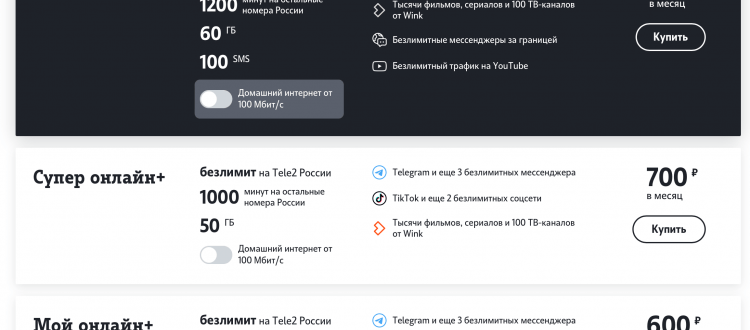
В России убрали безлимитный интернет. Какой тариф выбрать
10.03.2023Рубрика: СмартфоныАвтор: tehadmin
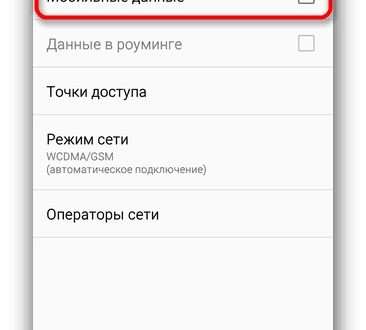
На телефоне Android нет мобильного интернета: причины и решения
09.03.2023Рубрика: СмартфоныАвтор: tehadmin
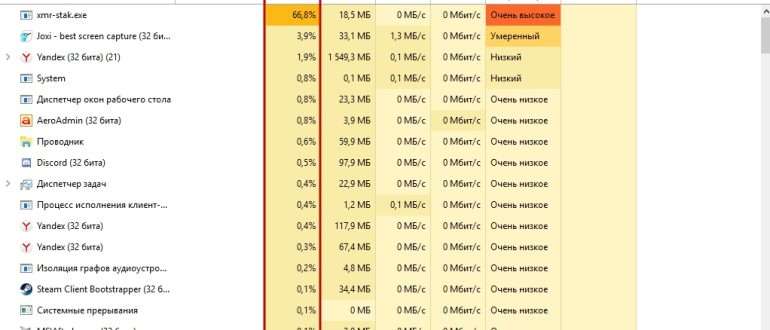
Какая должна быть нормальная температура процессора
05.03.2023Рубрика: СмартфоныАвтор: tehadmin
Почему греется телефон и что с этим делать?
20.02.2023Рубрика: СмартфоныАвтор: tehadmin
Как определить свои координаты с помощью смартфона, если нет связи
10.02.2023Рубрика: СмартфоныАвтор: tehadmin
Как провести диагностику вашего Android-смартфона
28.01.2023Рубрика: СмартфоныАвтор: tehadmin
Чем смартфон Ростест отличается от обычного и стоит ли за него переплачивать
22.01.2023Рубрика: СмартфоныАвтор: tehadmin
UMTS и LTE частоты в России: стандарты нового поколения
21.01.2023Рубрика: СмартфоныАвтор: tehadmin
Лучшие противоударные смартфоны
14.12.2022Рубрика: СмартфоныАвтор: tehadmin
Как снимать фотографии горизонтально или вертикально на телефон или фотоаппарат
14.12.2022Рубрика: СмартфоныАвтор: tehadmin
Пагинация записей
Назад 1 2 3 4 Далее
Популярное среди читателей
«»»»»»»»»»»»»»»»»»»»»»»»»»»»»»»

Военная форма – это не просто одежда, это символ чести, дисциплины и принадлежности к воинскому братству. Каждая деталь на ней имеет значение, и шеврон не исключение. От того, насколько правильно и аккуратно он пришит, зависит не только внешний вид военнослужащего, но и его соответствие уставным требованиям. Думаете, это просто? Ошибаетесь! Неправильно пришитый шеврон может стать причиной замечания, а то и дисциплинарного взыскания. Но не волнуйтесь! Мы раскроем все тайны и дадим вам пошаговое руководство, чтобы ваш шеврон сидел как влитой!

Почему правильное крепление шеврона так важно?

Прежде чем мы перейдем к практике, давайте разберемся, почему к этому вопросу стоит относиться со всей серьезностью:

  • Уставные требования: В каждой армии существуют строгие правила ношения формы одежды, включая расположение всех знаков различия. Отклонения недопустимы.
  • Идентификация: Шеврон служит для идентификации рода войск, звания, принадлежности к определенному подразделению. Его неверное расположение может ввести в заблуждение.
  • Эстетика и дисциплина: Аккуратно пришитый шеврон говорит о дисциплинированности и опрятности военнослужащего. Это часть общего имиджа.
  • Долговечность: Правильно закрепленный шеврон прослужит дольше, не оторвется и не деформируется в процессе эксплуатации.

Что вам понадобится для идеального шеврона?

Перед началом работы убедитесь, что у вас есть все необходимые инструменты. Это значительно упростит процесс и гарантирует отличный результат:

  • Шеврон: Собственно, сам шеврон или нашивка. Убедитесь, что он чистый и не помятый.
  • Форма: Чистая и выглаженная форма, на которую будет пришиваться шеврон.
  • Иголки: Острые, прочные иглы. Лучше иметь несколько штук разной толщины.
  • Нитки: Прочные, полиэстеровые нитки, максимально совпадающие по цвету с кантом или основным фоном шеврона, либо с цветом формы (если кант тонкий и незаметный).
  • Наперсток: Ваш лучший друг для защиты пальцев, особенно при работе с плотной тканью.
  • Ножницы: Острые ножницы для обрезки ниток.
  • Линейка или сантиметровая лента: Для точных измерений – это критически важно!
  • Портновский мел или исчезающий маркер для ткани: Для разметки места пришивания.
  • Булавки: Много булавок! Они помогут надежно зафиксировать шеврон перед пришиванием.
  • Утюг: Для предварительной подготовки формы и шеврона, а также для закрепления результата.

Золотые правила размещения шеврона: где и как мерить?

Это самый важный этап! Неправильное расположение – самая частая ошибка. Запомните:

  1. Определите тип шеврона:
    • Нарукавные шевроны: Чаще всего крепятся на внешний стороне левого или правого рукава. Расстояние от верхнего края рукава (плечевого шва) обычно составляет 8-10 см. Однако, это может варьироваться – обязательно уточните точное расстояние для вашего вида формы и шеврона!
    • Нагрудные нашивки (фамилия, группа крови, ВС РФ): Обычно крепятся над правым или левым нагрудным карманом, либо на специально предусмотренные для этого липучки (велкро). Если нет липучки, то пришиваются строго по центру над карманом или по его верхнему краю.
    • Шевроны на спину: Реже встречаются на повседневной форме, но если есть, то обычно крепятся по центру спины.
  2. Используйте линейку: Не пришивайте «»»»»»»»»»»»»»»»»»»»»»»»»»»»»»»»»»»»»»»»»»»»»»»»»»»»»»»»»»»»»»»»на глаз»»»»»»»»»»»»»»»»»»»»»»»»»»»»»»»»»»»»»»»»»»»»»»»»»»»»»»»»»»»»»»»»! Отмерьте точное расстояние от плечевого шва или края кармана.
  3. Центрирование: Убедитесь, что шеврон расположен строго по центру относительно вертикальной оси рукава или кармана. Используйте складки формы или швы как ориентиры.
  4. Симметрия: Если шевронов несколько или они расположены на обоих рукавах, убедитесь в их симметричном расположении.

ВАЖНО: Всегда сверяйтесь с официальными источниками (приказами, уставами) по вашей форме! Информация о 8-10 см от плечевого шва является наиболее распространенной, но не универсальной!

Пошаговое руководство: Пришиваем шеврон как профессионал!

Шаг 1: Подготовка

  • Выгладите форму: Утюг – ваш лучший друг. Убедитесь, что форма идеально выглажена, без складок и заломов, особенно в месте пришивания шеврона.
  • Подготовьте шеврон: Если шеврон помялся, слегка прогладьте его утюгом через влажную ткань, чтобы он принял плоскую форму.

Шаг 2: Точная разметка и фиксация

  • Отмерьте место: Используя линейку, отмерьте точное расстояние от плечевого шва (для нарукавных) или от верхнего края кармана (для нагрудных).
  • Сделайте отметки: Портновским мелом или исчезающим маркером осторожно отметьте верхний и нижний края будущего шеврона, а также его центр.
  • Расположите шеврон: Аккуратно положите шеврон на размеченное место. Убедитесь, что он ровно лежит и не перекошен.
  • Зафиксируйте булавками: Начинайте фиксировать шеврон булавками. Вкалывайте их по периметру шеврона, максимально близко к краю, через каждые 1-2 см. Это предотвратит смещение шеврона во время шитья. Проверьте еще раз ровность расположения.

Шаг 3: Техника шитья

Выбор техники зависит от ваших навыков и предпочтений. Мы рассмотрим ручной способ, так как он наиболее доступен.

Ручной способ: Шов «»»»»»»»»»»»»»»»»»»»»»»»»»»»»»»»»»»»»»»»»»»»»»»»»»»»»»»»»»»»»»»»назад иголку»»»»»»»»»»»»»»»»»»»»»»»»»»»»»»»»»»»»»»»»»»»»»»»»»»»»»»»»»»»»»»»» – для прочности и аккуратности

  1. Подготовьте нить: Отмерьте достаточную длину нити (примерно 50-60 см), сложите ее вдвое и вденьте в иглу. Завяжите крепкий узел на конце. Двойная нить обеспечит большую прочность.
  2. Начало шва: Начните шить с изнанки формы, выводя иглу на лицевую сторону максимально близко к краю шеврона, в уголке (например, в нижнем левом). Протяните нить до узла.
  3. Техника «»»»»»»»»»»»»»»»»»»»»»»»»»»»»»»»»»»»»»»»»»»»»»»»»»»»»»»»»»»»»»»»назад иголку»»»»»»»»»»»»»»»»»»»»»»»»»»»»»»»»»»»»»»»»»»»»»»»»»»»»»»»»»»»»»»»»:
    • Сделайте небольшой стежок вперед (примерно 1-2 мм) вдоль края шеврона, прокалывая ткань формы и шеврона.
    • Выведите иглу на изнанку.
    • Затем введите иглу на лицевую сторону, отступив от предыдущего прокола назад примерно на 1-2 мм, и выведите ее на изнанку, отступив вперед от первого прокола на 1-2 мм.
    • Повторяйте этот процесс, создавая непрерывный, прочный шов, который с лицевой стороны выглядит как машинный. Старайтесь делать стежки равномерными и максимально близко к краю шеврона.
  4. Обшивание по периметру: Продолжайте шить по всему периметру шеврона. На углах делайте максимально аккуратные и мелкие стежки, чтобы уголки не топорщились.
  5. Завершение шва: Когда вы дойдете до начальной точки, сделайте несколько закрепляющих стежков, а затем выведите иглу на изнанку. Завяжите крепкий узел, пропустив нить через несколько стежков на изнанке, и обрежьте лишнее.

Альтернативный ручной способ: Обметочный шов (для быстроты, но менее аккуратно)

Этот шов быстрее, но менее аккуратен, так как нить будет видна по краю шеврона. Его можно использовать, если кант шеврона толстый и нить сливается с ним.

  1. Начните с изнанки, выведя иглу на лицевую сторону у края шеврона.
  2. Сделайте стежок, обвивая край шеврона, и выведите иглу снова на лицевую сторону, отступив 2-3 мм.
  3. Продолжайте по периметру, делая равномерные «»»»»»»»»»»»»»»»»»»»»»»»»»»»»»»»»»»»»»»»»»»»»»»»»»»»»»»»»»»»»»»»петельки»»»»»»»»»»»»»»»»»»»»»»»»»»»»»»»»»»»»»»»»»»»»»»»»»»»»»»»»»»»»»»»».
  4. Закрепите нить на изнанке.

Шаг 4: Финальные штрихи

  • Удалите булавки: Аккуратно выньте все булавки.
  • Проверьте качество: Осмотрите шеврон со всех сторон. Убедитесь, что он пришит ровно, нигде не топорщится, а нитки надежно закреплены.
  • Прогладьте еще раз: Слегка прогладьте место пришивания утюгом (можно через тонкую влажную ткань), чтобы придать шву окончательную форму и убрать возможные мелкие заломы.

Профессиональные советы для безупречного результата

  • Терпение – ключ к успеху: Не спешите! Аккуратность требует времени.
  • Цвет нити: Если вы не можете найти нить, идеально совпадающую с кантом шеврона, выберите нить, максимально близкую по цвету к ткани формы. Так шов будет менее заметен.
  • Практика: Если вы новичок, попробуйте сначала пришить старый шеврон на ненужный кусок ткани, чтобы отработать технику.
  • Изнанка должна быть аккуратной: Хорошо пришитый шеврон имеет аккуратную изнанку без торчащих ниток и запутанных узлов.
  • Машинная строчка: Если у вас есть швейная машинка и вы умеете ею пользоваться, это самый быстрый и аккуратный способ. Используйте прямую строчку с длиной стежка 2-2.5 мм, максимально близко к краю шеврона.

Пришить шеврон на военную форму – это не просто рутинная задача, это часть ритуала, требующая внимания к деталям и уважения к уставу. Следуя нашему подробному руководству, вы не только добьетесь безупречного внешнего вида вашей формы, но и продемонстрируете свою дисциплинированность и аккуратность. Помните: каждая мелочь имеет значение, а правильно пришитый шеврон – это залог вашего уверенного и уставного вида!

Удачи в ваших воинских делах!

«»»»»»»»»»»»»»»»»»»»»»»»»»»»»»»»»»»»»»»»»»»»»»»»»»»»»»»»»»»»»»»
Micromax Bolt Pace (2017) обзор
«»»»»»»»»»»»»»»

Ваш компьютер начал гудеть как взлетающий самолет? Или‚ что еще хуже‚ неожиданно выключаться в самый неподходящий момент? Не паникуйте! Возможно‚ причина кроется в банальном перегреве‚ и решение этой проблемы куда проще‚ чем кажется. В этой эксклюзивной статье мы раскроем все тайны подключения вентиляторов и покажем вам‚ как подключить кулер к блоку питания или материнской плате‚ чтобы ваш ПК работал тихо‚ стабильно и на пике производительности. Приготовьтесь узнать то‚ о чем вам не расскажут в обычных магазинах!

Почему Охлаждение – Это Не Роскошь‚ А Необходимость?

Внутри вашего системного блока кипит настоящая битва за выживание. Процессор‚ видеокарта‚ чипсет – все эти компоненты выделяют огромное количество тепла. Без эффективного охлаждения температура внутри корпуса может достичь критических отметок‚ что приводит к:

  • Троттлингу: Снижению производительности компонентов для предотвращения перегрева. Ваш ПК начинает «»»»»»»»»»»»»»»»»»»»»»»»»»»»»»»»тормозить»»»»»»»»»»»»»»»»»»»»»»»»»»»»»»»».
  • Сокращению срока службы: Высокие температуры ускоряют деградацию электронных компонентов.
  • Нестабильной работе: Зависаниям‚ «»»»»»»»»»»»»»»»»»»»»»»»»»»»»»»»синим экранам смерти»»»»»»»»»»»»»»»»»»»»»»»»»»»»»»»» и внезапным выключениям.
  • Повышенному шуму: Вентиляторы‚ работающие на пределе‚ создают невыносимый гул.

Правильно подключенные кулеры — это не просто «»»»»»»»»»»»»»»»»»»»»»»»»»»»»»»»аксессуар»»»»»»»»»»»»»»»»»»»»»»»»»»»»»»»»‚ это фундамент долгой и бесперебойной работы вашей машины!

Прежде Чем Приступить: Что Вам Понадобится?

Прежде чем погрузиться в мир проводов и коннекторов‚ убедитесь‚ что у вас есть все необходимое:

  • Новый кулер (или кулеры): Убедитесь‚ что он подходит по размеру и типу (корпусной‚ для ЦП и т.д.).
  • Крестовая отвертка: Для открытия корпуса и монтажа вентиляторов.
  • Стяжки или липучки: Для аккуратной укладки кабелей (опционально‚ но очень рекомендуется).
  • Фонарик: Внутри корпуса бывает темно.
  • Термопаста: Если меняете кулер ЦП.
  • Адаптеры: Если разъемы кулера и блока питания/материнской платы не совпадают (например‚ Molex на 3/4-pin);

Важно: Перед началом работ обязательно отключите компьютер от сети и нажмите кнопку питания несколько раз‚ чтобы снять остаточное напряжение.

Анатомия Подключения: Разбираемся в Разъемах

Чтобы успешно подключить кулер к блоку питания или материнской плате‚ нужно понимать‚ какие разъемы существуют и для чего они нужны.

Разъемы Кулеров:

  • 3-pin: Стандартный разъем для вентиляторов. Обеспечивает питание и мониторинг скорости вращения (RPM). Скорость обычно регулируется напряжением (DC Mode).
  • 4-pin (PWM): Улучшенная версия 3-pin. Помимо питания и мониторинга‚ имеет дополнительный провод для широтно-импульсной модуляции (PWM)‚ что позволяет материнской плате более точно и плавно регулировать скорость вращения вентилятора‚ делая его тише при низкой нагрузке.
  • Molex (4-pin): Старый‚ но все еще встречающийся разъем. Подключается напрямую к блоку питания. Не имеет возможности мониторинга или регулировки скорости – вентилятор всегда работает на максимальных оборотах (12V);

Разъемы Блока Питания (PSU) и Материнской Платы:

  • FAN_HEADER (3-pin или 4-pin): Разъемы на материнской плате‚ предназначенные специально для подключения вентиляторов. Обычно подписаны как «»»»»»»»»»»»»»»»»»»»»»»»»»»»»»»»CPU_FAN»»»»»»»»»»»»»»»»»»»»»»»»»»»»»»»»‚ «»»»»»»»»»»»»»»»»»»»»»»»»»»»»»»»SYS_FAN»»»»»»»»»»»»»»»»»»»»»»»»»»»»»»»»‚ «»»»»»»»»»»»»»»»»»»»»»»»»»»»»»»»CHA_FAN»»»»»»»»»»»»»»»»»»»»»»»»»»»»»»»» и т.д.
  • Molex (4-pin): Разъемы на блоке питания‚ используемые для питания старых устройств или напрямую для вентиляторов без регулировки скорости.
  • SATA Power: Современный разъем питания для жестких дисков и SSD. Иногда существуют адаптеры с SATA Power на 3-pin или Molex‚ но это менее распространенный способ для кулеров.

Пошаговая Инструкция: Как Подключить Кулер к Блоку Питания (и не только!)

Теперь‚ когда вы вооружены знаниями о разъемах‚ перейдем к практике. Есть несколько основных способов подключения.

Метод 1: Подключение к Материнской Плате (Рекомендуется!)

Это наиболее предпочтительный способ‚ так как он позволяет системе автоматически регулировать скорость вентиляторов в зависимости от температуры.

  1. Найдите разъемы FAN_HEADER: На материнской плате найдите разъемы‚ подписанные как «»»»»»»»»»»»»»»»»»»»»»»»»»»»»»»»CPU_FAN»»»»»»»»»»»»»»»»»»»»»»»»»»»»»»»» (для кулера процессора)‚ «»»»»»»»»»»»»»»»»»»»»»»»»»»»»»»»SYS_FAN»»»»»»»»»»»»»»»»»»»»»»»»»»»»»»»»‚ «»»»»»»»»»»»»»»»»»»»»»»»»»»»»»»»CHA_FAN»»»»»»»»»»»»»»»»»»»»»»»»»»»»»»»» или «»»»»»»»»»»»»»»»»»»»»»»»»»»»»»»»FAN1/2/3″»»»»»»»»»»»»»»»»»»»»»»»»»»»»»»» (для корпусных вентиляторов). Они могут быть 3-pin или 4-pin.
  2. Совместите ключи: У каждого разъема есть «»»»»»»»»»»»»»»»»»»»»»»»»»»»»»»»ключ»»»»»»»»»»»»»»»»»»»»»»»»»»»»»»»» – небольшой выступ или паз‚ который предотвращает неправильное подключение. Аккуратно совместите ключ на разъеме кулера с ключом на разъеме материнской платы.
  3. Аккуратно подключите: Вставьте разъем кулера в соответствующий FAN_HEADER до щелчка.
  4. Проверьте в BIOS/UEFI: После подключения и запуска ПК зайдите в BIOS/UEFI (обычно нажатием Del‚ F2 или F10 при загрузке) и убедитесь‚ что вентилятор определяется и его скорость регулируется. Здесь же можно настроить кривые скорости вращения.

Совет: Если у вас 4-pin кулер и 3-pin разъем на материнской плате‚ его можно подключить. Вентилятор будет работать‚ но без PWM-регулировки‚ скорее всего‚ на полной скорости или с регулировкой по напряжению (DC Mode)‚ если материнская плата поддерживает это.

Метод 2: Прямое Подключение к Блоку Питания Через Molex

Этот метод используется‚ если на материнской плате нет свободных разъемов или если ваш кулер имеет только Molex-разъем. Важный нюанс: При таком подключении вентилятор будет работать на максимальных оборотах (12V) без возможности регулировки‚ что может быть шумно.

  1. Найдите свободный Molex-разъем: На блоке питания найдите свободный 4-pin Molex-разъем.
  2. Совместите ключи: У Molex-разъемов также есть ключи (скошенные углы). Аккуратно совместите их.
  3. Подключите кулер: Вставьте Molex-разъем кулера в свободный Molex-разъем блока питания до плотного соединения.

Внимание: Если ваш кулер имеет 3-pin или 4-pin разъем‚ но вы хотите подключить его к Molex‚ вам понадобится специальный адаптер (3/4-pin на Molex). Помните‚ что регулировка скорости при этом теряется.

Метод 3: Использование Адаптеров и Контроллеров Вентиляторов

Для более продвинутых пользователей или при наличии множества вентиляторов существуют:

  • Разветвители (Splitters): Позволяют подключить несколько вентиляторов к одному FAN_HEADER на материнской плате. Будьте осторожны‚ не перегружайте разъем!
  • Контроллеры вентиляторов: Отдельные устройства‚ которые подключаются к блоку питания и позволяют вручную или автоматически регулировать скорость нескольких вентиляторов. Могут быть внутренними (устанавливаются в отсек 5.25″»»»»»»»»»»»»»»»»»»»»»»»»»»»»»»» или 3.5″»»»»»»»»»»»»»»»»»»»»»»»»»»»»»»») или внешними.
  • Адаптеры Molex на 3/4-pin: Если у вас много Molex-разъемов на БП‚ но мало на материнской плате‚ эти адаптеры помогут.

После Подключения: Первые Шаги и Проверки

Поздравляем! Ваш кулер подключен. Теперь самое время убедиться‚ что все работает как надо.

  1. Закройте корпус: Убедитесь‚ что все кабели аккуратно уложены и не мешают вентиляторам.
  2. Включите ПК: Подключите питание и запустите компьютер.
  3. Визуальный осмотр: Сразу после включения убедитесь‚ что новый вентилятор вращается.
  4. Проверьте шум: Оцените уровень шума. Если вентилятор подключен к материнской плате‚ он должен быть относительно тихим на старте‚ а затем увеличивать скорость по мере загрузки системы.
  5. Мониторинг температуры: Используйте программы вроде HWMonitor‚ AIDA64 или MSI Afterburner для отслеживания температуры компонентов (ЦП‚ ГП) под нагрузкой и в простое. Сравните с предыдущими показателями.
  6. Настройки BIOS/UEFI: При необходимости зайдите в BIOS/UEFI для тонкой настройки кривых скорости вращения вентиляторов.

Что Делать‚ Если Что-то Пошло Не Так?

  • Кулер не крутится:
    • Проверьте плотность подключения разъемов.
    • Убедитесь‚ что кабель не зажат и не мешает вращению лопастей.
    • Попробуйте подключить к другому разъему на материнской плате или к другому Molex-разъему БП.
    • Возможно‚ кулер неисправен.
  • Слишком шумно:
    • Если подключен через Molex‚ это нормально – он работает на 100%. Используйте адаптер на 3/4-pin и подключите к материнской плате.
    • Настройте кривые скорости в BIOS/UEFI‚ чтобы вентилятор не работал на максимальных оборотах без необходимости.
    • Проверьте‚ не касаются ли лопасти вентилятора кабелей или корпуса.
  • Не определяется в BIOS/UEFI:
    • Убедитесь‚ что подключен к FAN_HEADER на материнской плате. Molex-подключения не отображаются.
    • Попробуйте другой разъем.

Теперь вы не только знаете‚ как подключить кулер к блоку питания и материнской плате‚ но и понимаете всю важность эффективного охлаждения для долгой и продуктивной жизни вашего компьютера. Не игнорируйте эти простые шаги‚ и ваш ПК отблагодарит вас стабильной работой‚ высокой производительностью и‚ что немаловажно‚ завидной тишиной.

Помните‚ забота о железе – это инвестиция в ваше комфортное цифровое будущее. Удачи в модернизации!

«»»»»»»»»»»»»»»»»»»»»»»»»»»»»»»
как таковой
как выкормить новорожденного котенка
как восстановить вкусовые рецепторы
Лучшие Android-приложения, которые спрячут ваши данные от посторонних глаз
как быстро почистить кедровые орехи
как снять вентилятор с кулера
как уменьшить обувь
  • Политика конфиденциальности
  • Информация для правообладателей
  • Обратная связь
© 2026 premiumteh.ru