Перейти к контенту

premiumteh.ru

Обзоры hi-tech технологий

  • Материнские платы
    • Обзор материнских плат
    • Рейтинг материнских плат
  • Новости
  • Ноутбуки
    • Видеокарты
    • Обзоры ноутбуков
    • Установка программ на ноутбук
    • Рейтинг ноутбуков
  • Планшеты
    • Обзоры планшетов
    • Графические планшеты
    • Рейтинг планшетов
  • Процессор
    • Разгон процессора
    • Программы для процессоров
  • Жесткие диски
    • Рейтинг жестких дисков
  • Смартфоны
    • Android
    • ios
    • Обзор смартфонов
    • Программы для смартфонов
    • Рейтинг смартфонов
5 способов удаленного управления Android-устройством
07.03.2023Рубрика: AndroidАвтор: tehadmin
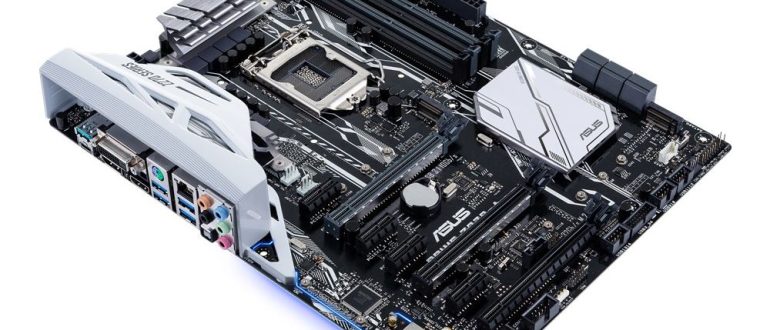
Обзор и тестирование материнской платы ASUS Prime Z270-A
06.03.2023Рубрика: Обзор материнских платАвтор: tehadmin
Тест графического планшета Wacom Intuos Medium
05.03.2023Рубрика: Обзоры планшетовАвтор: tehadmin
Какая должна быть нормальная температура процессора
05.03.2023Рубрика: СмартфоныАвтор: tehadmin
Отключение автообновления Android
04.03.2023Рубрика: ПланшетыАвтор: tehadmin
Как я перешел на iPhone после многих лет с Android-смартфонами. Плюсы и минусы экосистемы Apple
03.03.2023Рубрика: iosАвтор: tehadmin
Скачать Hearthstone на все платформы
03.03.2023Рубрика: AndroidАвтор: tehadmin
Подбор видеокарты под процессор таблица. Совместимость видеокарты и процессора
02.03.2023Рубрика: ВидеокартыАвтор: tehadmin
Как установить hearthstone
02.03.2023Рубрика: AndroidАвтор: tehadmin
Как ускорить Интернет на компьютере, ноутбуке
01.03.2023Рубрика: НоутбукиАвтор: tehadmin
Пагинация записей
Назад 1 … 141 142 143 … 196 Далее
Популярное среди читателей
как я убрала пигментные пятна
Диагностика ноутбука — как определить неисправность ноутбука
Как восстановить поврежденный внешний жесткий диск без потери данных
«

Вы когда-нибудь покупали свежую, яркую брокколи, с твердыми соцветиями и насыщенным зеленым цветом, только чтобы через пару дней обнаружить ее увядшей и пожелтевшей в холодильнике? Или, может быть, вы устали переплачивать за замороженную брокколи в супермаркете, которая зачастую теряет свой вкус и текстуру после разморозки?

Что ж, приготовьтесь к революции на вашей кухне! Сегодня мы раскроем секрет, как заморозить брокколи так, чтобы она сохранила максимум вкуса, цвета и питательных веществ, оставаясь практически такой же свежей, как в день сбора. Забудьте о компромиссах – этот метод не просто удобен, он изменит ваше представление о домашних заготовках!

Почему Заморозка Брокколи – Это Не Просто Удобно, А Жизненно Важно?

Прежде чем мы перейдем к пошаговой инструкции, давайте разберемся, почему заморозка брокколи – это одно из самых умных решений для современного кулинара:

  • Экономия Бюджета: Покупайте брокколи по сезону, когда она дешевле, и замораживайте ее впрок.
  • Всегда Под Рукой: Замороженная брокколи – это ваш спасательный круг, когда нет времени бежать в магазин. Суп, гарнир, запеканка – все под рукой!
  • Сохранение Питательных Веществ: Правильная заморозка помогает максимально сохранить витамины и минералы, которыми так богата брокколи.
  • Минимум Отходов: Больше никаких увядших овощей! Вы используете ровно столько, сколько нужно.
  • Насыщенный Вкус и Текстура: Наш метод гарантирует, что брокколи останется хрустящей и ароматной, а не превратится в кашу.

Готовы узнать, как это сделать? Тогда поехали!

Пошаговая Инструкция: Замораживаем Брокколи Как Профессионалы

Шаг 1: Выбор Идеальной Брокколи – Основа Успеха

Качество замороженного продукта напрямую зависит от исходного. Выбирайте брокколи с:

  • Ярко-зелеными, плотными соцветиями: Без желтизны и темных пятен.
  • Твердыми стеблями: Они не должны быть мягкими или полыми.
  • Свежим запахом: Избегайте любых признаков увядания.

Шаг 2: Подготовка – Моем и Режем

Тщательная подготовка – залог чистоты и удобства в дальнейшем:

  1. Мытье: Промойте брокколи под холодной проточной водой. Можете замочить ее на 10-15 минут в подсоленной воде, чтобы избавиться от мелких насекомых.
  2. Разделка: Отделите соцветия от толстого стебля. Соцветия должны быть примерно одинакового размера (2-3 см), чтобы они равномерно бланшировались. Толстые части стебля можно очистить и нарезать кубиками или кружочками для заморозки отдельно (они тоже съедобны и полезны!).

Шаг 3: Магия Бланширования – Ключ к Сохранению (Не пропустите этот шаг!)

Это самый важный этап, который многие игнорируют, а зря! Бланширование – это кратковременная термическая обработка, которая останавливает ферментативные процессы, разрушающие цвет, вкус и питательные вещества овощей во время заморозки. Без бланширования ваша брокколи будет тусклой, мягкой и невкусной.

  1. Кипятим Воду: Доведите большую кастрюлю воды до сильного кипения. Добавьте немного соли (примерно 1 чайную ложку на литр) – это поможет сохранить цвет.
  2. Готовим Ледяную Ванну: Пока вода кипит, подготовьте большую миску с ледяной водой. Чем больше льда, тем лучше!
  3. Бланшируем: Опустите соцветия брокколи в кипящую воду небольшими порциями, чтобы не снижать температуру воды. Варите ровно 2-3 минуты. Брокколи должна стать ярко-зеленой и немного мягче, но все еще оставаться хрустящей.
  4. Охлаждаем: Сразу же выньте брокколи шумовкой и переложите в ледяную воду. Это моментально остановит процесс приготовления. Оставьте на 2-3 минуты, пока брокколи полностью не остынет.

Шаг 4: Тщательная Сушка – Ваш Главный Союзник Против Льда

Вода – враг качественной заморозки. Любая оставшаяся влага превратится в ледяные кристаллы, которые повредят структуру брокколи.

  1. Сливаем Воду: Выньте брокколи из ледяной воды и хорошо слейте.
  2. Сушим: Разложите соцветия на чистом кухонном полотенце или бумажных полотенцах в один слой. Дайте им полностью высохнуть на воздухе в течение 30-60 минут, или аккуратно промокните каждое соцветие. Этот шаг критически важен!

Шаг 5: Предварительная Заморозка (Секрет Профи!)

Этот шаг опционален, но крайне рекомендован, если вы хотите, чтобы соцветия не слипались в один ком в морозилке.

  1. На Противень: Разложите сухие соцветия брокколи в один слой на противне или большой разделочной доске, застеленной пергаментной бумагой.
  2. В Морозилку: Поместите противень в морозильную камеру на 1-2 часа, пока брокколи не замерзнет до твердого состояния.

Шаг 6: Упаковка и Хранение – Долговечность и Удобство

Правильная упаковка защитит брокколи от «»»»морозного ожога»»»» и сохранит ее свежесть.

  1. В Пакеты или Контейнеры: Переложите предварительно замороженную брокколи в пакеты для заморозки или герметичные контейнеры.
  2. Удаляем Воздух: Максимально удалите воздух из пакетов (можно использовать соломинку или вакуумный упаковщик). Чем меньше воздуха, тем лучше сохраняется продукт.
  3. Маркировка: Обязательно подпишите пакеты или контейнеры, указав дату заморозки.
  4. Хранение: Храните замороженную брокколи в морозильной камере при температуре -18°C до 8-12 месяцев.

Справочный Контент: Почему Брокколи – Супергерой Вашего Стола (и Как Не Испортить Ее Заморозкой!)

Пищевая Ценность Брокколи: Зачем Она Нам Нужна?

Брокколи – это настоящий кладезь полезных веществ, который заслуживает почетного места в вашем рационе. Она богата:

  • Витамином С: Мощный антиоксидант, поддерживающий иммунитет.
  • Витамином К: Важен для свертываемости крови и здоровья костей.
  • Витамином А (в виде бета-каротина): Необходим для зрения и кожи.
  • Клетчаткой: Способствует здоровому пищеварению.
  • Фолиевой кислотой, калием, железом, кальцием.
  • Сульфорафаном: Мощное соединение с противораковыми свойствами.

Правильная заморозка, особенно с бланшированием, помогает сохранить эти ценные компоненты, делая брокколи доступной и полезной круглый год.

Распространенные Ошибки При Заморозке Овощей (И Как Их Избежать)

Многие допускают эти промахи, которые приводят к разочарованию:

  • Игнорирование бланширования: Как мы уже говорили, это приводит к потере цвета, вкуса и текстуры. Овощи становятся вялыми и безвкусными.
  • Недостаточная сушка: Лишняя вода превращается в лед, который разрушает клеточные стенки, делая овощи мягкими и водянистыми после разморозки.
  • Плохая упаковка: Негерметичная упаковка пропускает воздух, что приводит к «»»»морозному ожогу»»»» (сухие, обесцвеченные пятна) и потере качества.
  • Заморозка некачественных продуктов: Если брокколи уже начала портиться, заморозка не улучшит ее состояние. Замораживайте только свежие и качественные овощи.
  • Отсутствие маркировки: Через несколько месяцев в морозилке вы вряд ли вспомните, что это и когда было заморожено. Всегда подписывайте!

Что Еще Можно Заморозить По Этому Принципу?

Метод бланширования и быстрой заморозки отлично подходит для многих других овощей:

  • Цветная капуста: Аналогично брокколи.
  • Зеленая фасоль: Бланшировать 2-3 минуты.
  • Морковь: Нарезанную кружочками или кубиками бланшировать 2-3 минуты.
  • Кукуруза в початках или зернах: Початки бланшировать 5-7 минут, зерна 2-3 минуты.
  • Шпинат и другая зелень: Бланшировать всего 1 минуту, затем хорошо отжать лишнюю влагу.

Как Использовать Замороженную Брокколи? (Идеи для Вдохновения)

Самое приятное – это использовать ваши заготовки! Замороженную брокколи не нужно предварительно размораживать. Просто добавьте ее прямо из морозилки в блюдо:

  • В супы и рагу: Добавьте за 5-7 минут до готовности.
  • В стир-фрай (жарка по-азиатски): Бросьте на сковороду с другими овощами и мясом.
  • В запеканки и гратены: Отличный способ добавить зелени.
  • В омлеты и фриттаты: Быстрый и полезный завтрак или ужин.
  • Как гарнир: Приготовьте на пару, отварите или запеките с любимыми специями.

Теперь вы знаете, как заморозить брокколи, как настоящий шеф-повар. Это не просто способ сэкономить деньги, это инвестиция в ваше здоровье, удобство и бесконечное кулинарное вдохновение. Больше никаких увядших овощей, никаких переплат и никаких компромиссов со вкусом!

Попробуйте этот метод один раз, и вы поймете, почему он становится настоящим открытием для тысяч хозяек по всему миру. Ваша морозилка превратится в сокровищницу свежих, полезных и всегда готовых к использованию овощей. Приятного аппетита и удачных заготовок!

«»»
в общем то как пишется
Создание дизайна сайта, ключевые этапы и важные аспекты
как подключить автоматы в щитке
как прорастить нут
«»»»»»»»»»»»»»»»»»»»»»»»»»»»»»»

В мире, где каждый день генерируются терабайты информации, умение эффективно управлять своими данными становится не просто полезным навыком, а жизненной необходимостью. Ваш запрос «»»»»»»»»»»»»»»»»»»»»»»»»»»»»»»»»»»»»»»»»»»»»»»»»»»»»»»»»»»»»»»»как заархивировать файл»»»»»»»»»»»»»»»»»»»»»»»»»»»»»»»»»»»»»»»»»»»»»»»»»»»»»»»»»»»»»»»» — это не просто вопрос, это первый шаг к цифровому мастерству, который откроет перед вами новые горизонты порядка и безопасности. Приготовьтесь узнать секреты, которые используют IT-специалисты по всему миру!

Зачем Вообще Архивация? 5 Причин, Которые Вас Убедят!

Многие думают, что архивация – это что-то сложное и нужное только для бэкапов. Но это далеко не так! Архивация – это ваш личный супергерой в борьбе с цифровым хаосом. Вот почему:

  • Экономия Места: Самая очевидная причина! Архивация сжимает файлы, значительно уменьшая их размер. Это как волшебный чемодан, в который помещается гораздо больше, чем кажется.
  • Удобство Передачи: Хотите отправить десяток фотографий или несколько документов по почте? Соберите их в один архив! Это не только быстрее, но и гарантирует, что все файлы дойдут в целости и сохранности.
  • Организация и Порядок: Группируйте связанные файлы в один архив. Проектные документы, фотографии с отпуска, коллекция музыки – всё будет лежать на своих местах.
  • Защита Данных: Многие архиваторы позволяют устанавливать пароли на архивы, обеспечивая конфиденциальность вашей информации от посторонних глаз.
  • Долгосрочное Хранение: Архивы идеальны для бэкапов и хранения данных, к которым вы не обращаетесь ежедневно. Они занимают меньше места и легче переносятся на внешние носители.

Секретный Ингредиент: Что Такое Архив и Как Он Работает?

Прежде чем мы перейдем к практике, давайте быстро разберемся, что же такое архив. Представьте, что у вас есть куча разнородных вещей. Вы не можете просто так их перевезти. Но если вы сложите их в коробки, а потом еще и утрамбуете, они займут меньше места и их будет легче транспортировать. Архив – это такая «»»»»»»»»»»»»»»»»»»»»»»»»»»»»»»»»»»»»»»»»»»»»»»»»»»»»»»»»»»»»»»»цифровая коробка»»»»»»»»»»»»»»»»»»»»»»»»»»»»»»»»»»»»»»»»»»»»»»»»»»»»»»»»»»»»»»»», которая собирает несколько файлов и/или папок в один файл, обычно сжимая их для экономии места.

Существуют различные форматы архивов, но самые популярные – это ZIP, RAR и 7Z. Каждый из них имеет свои особенности, но суть одна: они делают ваши данные компактнее и удобнее для хранения и передачи.

Пошаговое Руководство: Как Заархивировать Файл на Любой Платформе

Теперь самое интересное! Мы покажем вам, как заархивировать файл, используя как встроенные инструменты вашей операционной системы, так и мощные сторонние программы.

Метод 1: Встроенные Инструменты Windows – Просто и Быстро

Windows имеет встроенную поддержку ZIP-архивов, что делает процесс невероятно простым.

  1. Выделите Файлы/Папки: Откройте Проводник Windows и выберите один или несколько файлов и/или папок, которые вы хотите заархивировать. Для выбора нескольких объектов удерживайте клавишу Ctrl и щелкайте по ним.
  2. Клик Правой Кнопкой Мыши: Щелкните правой кнопкой мыши по любому из выделенных объектов.
  3. Отправить -> Сжатая ZIP-папка: В контекстном меню наведите курсор на пункт «»»»»»»»»»»»»»»»»»»»»»»»»»»»»»»»»»»»»»»»»»»»»»»»»»»»»»»»»»»»»»»»Отправить»»»»»»»»»»»»»»»»»»»»»»»»»»»»»»»»»»»»»»»»»»»»»»»»»»»»»»»»»»»»»»»» и выберите «»»»»»»»»»»»»»»»»»»»»»»»»»»»»»»»»»»»»»»»»»»»»»»»»»»»»»»»»»»»»»»»Сжатая ZIP-папка»»»»»»»»»»»»»»»»»»»»»»»»»»»»»»»»»»»»»»»»»»»»»»»»»»»»»»»»»»»»»»»».
  4. Готово! Рядом с исходными файлами появится новый ZIP-архив с именем, соответствующим выделенному файлу или папке. Вы можете переименовать его по своему усмотрению.

Как разархивировать? Просто дважды щелкните по ZIP-файлу, чтобы открыть его как обычную папку, или щелкните правой кнопкой мыши и выберите «»»»»»»»»»»»»»»»»»»»»»»»»»»»»»»»»»»»»»»»»»»»»»»»»»»»»»»»»»»»»»»»Извлечь все…»»»»»»»»»»»»»»»»»»»»»»»»»»»»»»»»»»»»»»»»»»»»»»»»»»»»»»»»»»»»»»»».

Метод 2: macOS – Элегантность и Эффективность

Пользователи Mac также имеют встроенный инструмент для создания ZIP-архивов.

  1. Выделите Файлы/Папки: Откройте Finder и выберите один или несколько файлов и/или папок.
  2. Клик Правой Кнопкой Мыши (или Ctrl+Клик): Щелкните правой кнопкой мыши (или удерживайте Ctrl и щелкните) по выделенным объектам.
  3. Сжать: В контекстном меню выберите пункт «»»»»»»»»»»»»»»»»»»»»»»»»»»»»»»»»»»»»»»»»»»»»»»»»»»»»»»»»»»»»»»»Сжать [количество] объектов»»»»»»»»»»»»»»»»»»»»»»»»»»»»»»»»»»»»»»»»»»»»»»»»»»»»»»»»»»»»»»»».
  4. Готово! Рядом с исходными файлами появится новый ZIP-архив. Если вы сжимали один файл, архив будет называться «»»»»»»»»»»»»»»»»»»»»»»»»»»»»»»»»»»»»»»»»»»»»»»»»»»»»»»»»»»»»»»»[Имя_файла].zip»»»»»»»»»»»»»»»»»»»»»»»»»»»»»»»»»»»»»»»»»»»»»»»»»»»»»»»»»»»»»»»». Если несколько – «»»»»»»»»»»»»»»»»»»»»»»»»»»»»»»»»»»»»»»»»»»»»»»»»»»»»»»»»»»»»»»»Архив.zip»»»»»»»»»»»»»»»»»»»»»»»»»»»»»»»»»»»»»»»»»»»»»»»»»»»»»»»»»»»»»»»».

Как разархивировать? Просто дважды щелкните по ZIP-файлу, и macOS автоматически извлечет его содержимое в новую папку.

Метод 3: Мощные Сторонние Архиваторы (WinRAR, 7-Zip) – Для Продвинутых Пользователей

Если вам нужны дополнительные функции, такие как создание архивов RAR или 7Z, установка паролей, разбивка архивов на части или более высокая степень сжатия, вам понадобятся сторонние программы. Самые популярные – это WinRAR (платный, но с бесплатным пробным периодом) и 7-Zip (полностью бесплатный и с открытым исходным кодом).

Давайте рассмотрим процесс на примере 7-Zip, поскольку он бесплатен и очень функционален:

  1. Установите 7-Zip: Если у вас его нет, скачайте и установите с официального сайта 7-zip.org.
  2. Выделите Файлы/Папки: Выберите нужные файлы или папки в Проводнике (Windows) или Finder (macOS, с помощью сторонних утилит или через Wine).
  3. Клик Правой Кнопкой Мыши: Щелкните правой кнопкой мыши по выделенным объектам.
  4. 7-Zip -> Добавить в архив…: В контекстном меню выберите «»»»»»»»»»»»»»»»»»»»»»»»»»»»»»»»»»»»»»»»»»»»»»»»»»»»»»»»»»»»»»»»7-Zip»»»»»»»»»»»»»»»»»»»»»»»»»»»»»»»»»»»»»»»»»»»»»»»»»»»»»»»»»»»»»»»», а затем «»»»»»»»»»»»»»»»»»»»»»»»»»»»»»»»»»»»»»»»»»»»»»»»»»»»»»»»»»»»»»»»Добавить в архив…»»»»»»»»»»»»»»»»»»»»»»»»»»»»»»»»»»»»»»»»»»»»»»»»»»»»»»»»»»»»»»»».
  5. Настройте Параметры: Откроется окно настроек архивации. Здесь вы можете:
    • Выбрать формат архива (ZIP, 7Z, TAR и другие).
    • Выбрать уровень сжатия (чем выше, тем дольше, но меньше размер).
    • Установить пароль для защиты архива.
    • Разбить архив на тома (например, для записи на несколько флешек).
    • Указать путь для сохранения архива.
  6. Нажмите OK: После настройки нажмите «»»»»»»»»»»»»»»»»»»»»»»»»»»»»»»»»»»»»»»»»»»»»»»»»»»»»»»»»»»»»»»»OK»»»»»»»»»»»»»»»»»»»»»»»»»»»»»»»»»»»»»»»»»»»»»»»»»»»»»»»»»»»»»»»», и 7-Zip создаст ваш архив.

Как разархивировать? Щелкните правой кнопкой мыши по архиву, выберите «»»»»»»»»»»»»»»»»»»»»»»»»»»»»»»»»»»»»»»»»»»»»»»»»»»»»»»»»»»»»»»»7-Zip»»»»»»»»»»»»»»»»»»»»»»»»»»»»»»»»»»»»»»»»»»»»»»»»»»»»»»»»»»»»»»»» и затем «»»»»»»»»»»»»»»»»»»»»»»»»»»»»»»»»»»»»»»»»»»»»»»»»»»»»»»»»»»»»»»»Извлечь файлы…»»»»»»»»»»»»»»»»»»»»»»»»»»»»»»»»»»»»»»»»»»»»»»»»»»»»»»»»»»»»»»»», «»»»»»»»»»»»»»»»»»»»»»»»»»»»»»»»»»»»»»»»»»»»»»»»»»»»»»»»»»»»»»»»Извлечь здесь»»»»»»»»»»»»»»»»»»»»»»»»»»»»»»»»»»»»»»»»»»»»»»»»»»»»»»»»»»»»»»»» или «»»»»»»»»»»»»»»»»»»»»»»»»»»»»»»»»»»»»»»»»»»»»»»»»»»»»»»»»»»»»»»»Извлечь в [имя_папки]/»»»»»»»»»»»»»»»»»»»»»»»»»»»»»»»»»»»»»»»»»»»»»»»»»»»»»»»»»»»»»»»».

Выходим на Новый Уровень: Продвинутые Трюки и Лайфхаки

Теперь, когда вы знаете основы, давайте углубимся в некоторые продвинутые возможности, которые сделают вас настоящим мастером архивации:

  • Парольная Защита: Всегда используйте пароли для конфиденциальных данных. Выбирайте сложные пароли, состоящие из букв, цифр и символов.
  • Разбивка Архивов: Если вам нужно передать очень большой файл, который не помещается на флешку или имеет ограничения по размеру для загрузки, разделите его на несколько частей. Архиваторы вроде WinRAR и 7-Zip позволяют это делать.
  • Самоизвлекающиеся Архивы (SFX): Некоторые архиваторы могут создавать SFX-архивы. Это исполняемые файлы (.exe в Windows), которые содержат архив и программу для его распаковки. Пользователю не нужно иметь архиватор на компьютере, чтобы извлечь файлы – достаточно запустить SFX-файл.
  • Выбор Формата:
    • ZIP: Самый универсальный, поддерживается всеми ОС без дополнительного ПО. Хорош для быстрой передачи.
    • RAR: Часто предлагает лучшее сжатие, особенно для мультимедиа, но требует WinRAR (или совместимого ПО) для распаковки.
    • 7Z: Часто обеспечивает наилучшее сжатие, особенно для текстовых файлов и программ. Требует 7-Zip или совместимого ПО.
  • Имена Архивов: Давайте архивам осмысленные имена. Например, «»»»»»»»»»»»»»»»»»»»»»»»»»»»»»»»»»»»»»»»»»»»»»»»»»»»»»»»»»»»»»»»Проект_X_2023_09_Backup.zip»»»»»»»»»»»»»»»»»»»»»»»»»»»»»»»»»»»»»»»»»»»»»»»»»»»»»»»»»»»»»»»» или «»»»»»»»»»»»»»»»»»»»»»»»»»»»»»»»»»»»»»»»»»»»»»»»»»»»»»»»»»»»»»»»Фото_Отпуск_Турция_2022.7z»»»»»»»»»»»»»»»»»»»»»»»»»»»»»»»»»»»»»»»»»»»»»»»»»»»»»»»»»»»»»»»». Это сэкономит вам время в будущем.

Важно Знать: Когда и Зачем Использовать Архивацию?

Архивация – это не просто функция, это стратегия управления данными. Используйте ее для:

  • Резервного Копирования: Перед важными изменениями или просто для регулярного бэкапа данных.
  • Передачи Больших Объемов: Отправляете клиенту целый проект? Заархивируйте его!
  • Экономии Места: Старые проекты, законченные работы, коллекции фильмов/музыки, которые вы не смотрите каждый день – все это можно заархивировать и хранить на внешнем диске.
  • Защиты Конфиденциальности: Чувствительные документы, защищенные паролем в архиве, гораздо безопаснее.

Теперь вы не просто знаете, как заархивировать файл, вы вооружены знаниями, которые позволят вам навести идеальный порядок в ваших цифровых активах, сэкономить место и обеспечить безопасность ваших данных. Начните применять эти советы уже сегодня, и вы увидите, как преобразится ваше взаимодействие с компьютером!

Поделитесь своим опытом! Какой архиватор ваш любимый и почему? Расскажите в комментариях!

«»»»»»»»»»»»»»»»»»»»»»»»»»»»»»»»»»»»»»»»»»»»»»»»»»»»»»»»»»»»»»»
Выбираем материнскую плату LGA1700 под 12-поколение процессоров Intel
  • Политика конфиденциальности
  • Информация для правообладателей
  • Обратная связь
© 2026 premiumteh.ru